contabilità

Tieni traccia delle entrate e delle spese con modelli Excel di contabilità. Ideali per freelance, PMI e uso personale.

Modello Excel: Budget Marketing per Channel – Guida Completa (Download Gratuito)

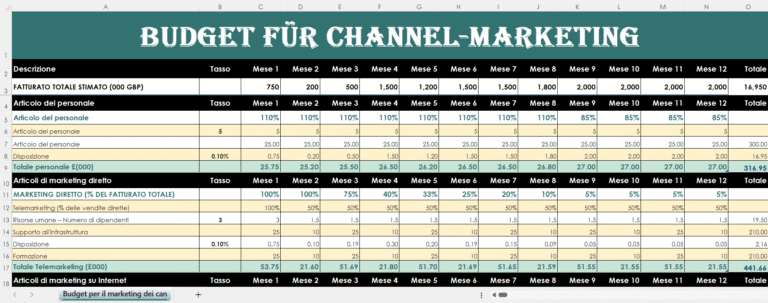
Foglio Excel del budget marketing per canale con tassi, costi mensili, articoli del personale, marketing diretto, telemarketing e totale annuale, organizzato da Mese 1 a Mese 12.

L’immagine mostra un foglio Excel dedicato al budget di marketing per canale. La tabella è suddivisa in più sezioni, tra cui Fatturato totale stimato, Articolo del personale, Articoli di marketing diretto e Telemarketing.
Ogni voce presenta colonne per Tasso, Mese 1 – Mese 12 e Totale annuale, con valori percentuali e numerici già compilati.

Sono visibili elementi come:

percentuali di tasso (110%, 100%, 75%, ecc.),

costi del personale,

risorse umane (numero dipendenti),

supporto infrastruttura,

formazione,

totali mensili automatizzati.

La struttura consente una chiara lettura dell’investimento mensile e del totale annuale calcolato automaticamente. È un modello Excel pensato per analizzare, ottimizzare e distribuire il budget marketing lungo tutto l’anno.

Modello Excel: Bilancio Annuale (Download Gratuito)

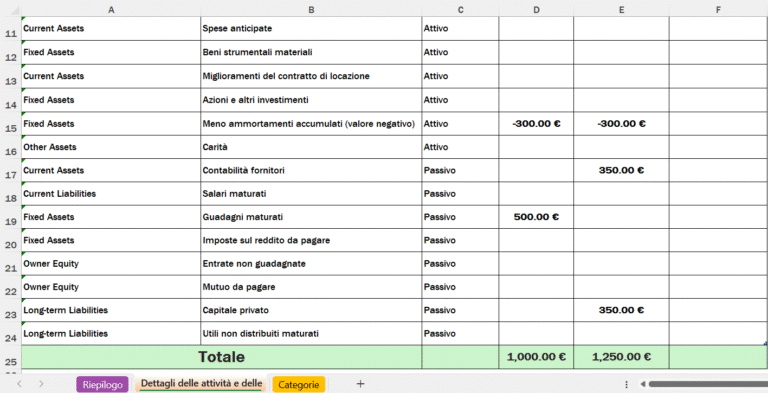
Foglio Excel con elenco di attività finanziarie suddivise tra Attivo e Passivo, inclusi asset correnti, asset fissi, altre attività, passività correnti, passività a lungo termine ed equity, con importi positivi e negativi e un totale riepilogativo finale.

L’immagine mostra un foglio Excel appartenente alla sezione “Dettagli delle attività e delle categorie” del modello di bilancio. Nella tabella sono elencate diverse voci finanziarie classificate come Attivo o Passivo, tra cui Current Assets, Fixed Assets, Other Assets, Current Liabilities, Long-term Liabilities e Owner Equity.
Ogni riga include una descrizione come Spese anticipate, Beni strumentali materiali, Carità, Contabilità fornitori, Salari maturati, Guadagni maturati, Imposte sul reddito da pagare, Mutuo da pagare e molte altre.
Sono presenti importi sia positivi che negativi (ad esempio –300,00 € per “Meno ammortamenti accumulati”) e valori consolidati come 350,00 € e 500,00 €.
Nella parte inferiore della tabella compare un Totale finale che riepiloga i valori complessivi dell’attivo e del passivo.

Modello Excel: Bilancio Mensile (Download Gratuito)

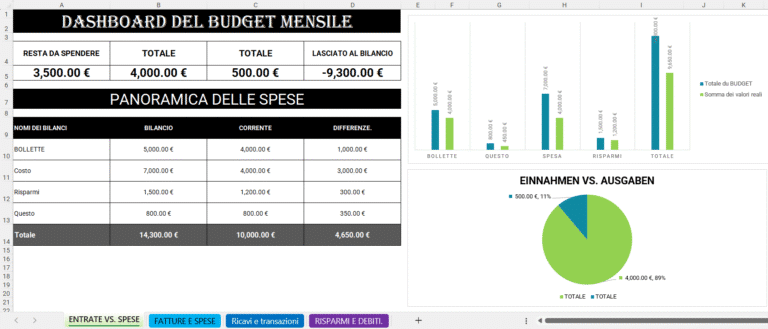
Dashboard del budget mensile in Excel con riepilogo di entrate, spese, differenze, grafici a barre e grafico a torta che confrontano budget e valori reali.

L’immagine mostra la dashboard del budget mensile di un file Excel. Nella parte sinistra sono visibili i valori principali del mese: Resta da spendere, Totale entrate, Totale spese e Lasciato al bilancio, seguiti da una tabella dettagliata che confronta budget, valori correnti e differenze per billette, costi, risparmi e altre categorie.
A destra sono presenti un grafico a barre che confronta budget e valori reali e un grafico a torta denominato “Einnahmen vs. Ausgaben”, che mostra la distribuzione percentuale tra entrate e spese.
Questa dashboard fornisce una panoramica chiara e visiva delle finanze mensili.

Modello Excel per Aggiornare il Rapporto Finanziario Annuale (Download Gratuito)

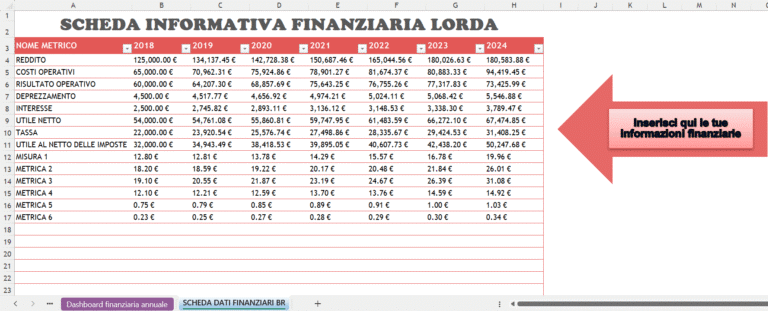
Foglio Excel della scheda informativa finanziaria lorda con metriche annuali dal 2018 al 2024, inclusi reddito, costi operativi, utile netto, tasse e altre misure finanziarie.

L’immagine mostra un foglio Excel intitolato “Scheda Informativa Finanziaria Lorda”, che contiene una tabella con valori finanziari organizzati per anno dal 2018 al 2024. Le colonne includono dati su reddito, costi operativi, risultato operativo, deprezzamento, interessi, utile netto, imposte e varie metriche aggiuntive. A destra è presente una grande freccia rossa con il testo “Inserisci qui le tue informazioni finanziarie”, che indica lo spazio dedicato all’inserimento o aggiornamento dei dati da parte dell’utente.

Modello Excel “Fattura Semplice” – Crea Fatture Professionali in Pochi Secondi

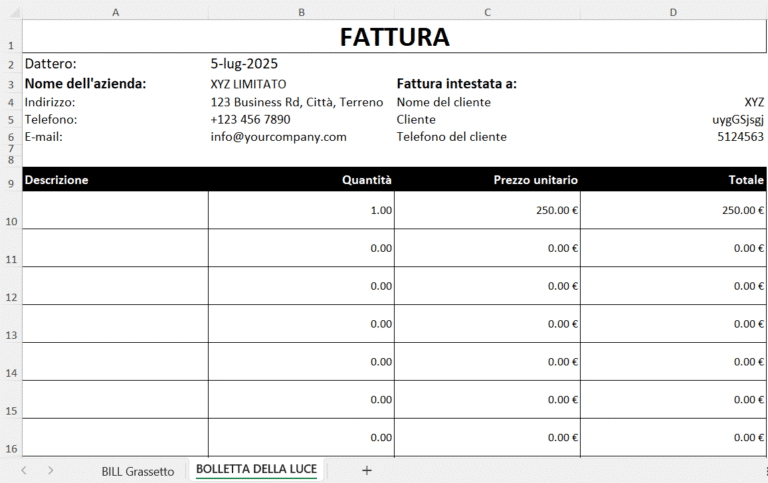
“Modello Excel di fattura semplice con dati dell’azienda, dati del cliente, tabella descrizione prodotti, quantità, prezzo unitario e totale.”

L’immagine mostra un modello Excel di fattura semplice, strutturato con campi predefiniti per inserire la data, le informazioni dell’azienda, i dati del cliente e una tabella dettagliata per descrizione, quantità, prezzo unitario e totale. La fattura è formattata in modo chiaro e professionale, con colonne ordinate e calcoli automatici dei totali, ideale per freelance, piccole attività e aziende che necessitano di emettere documenti di pagamento rapidi e personalizzabili.

Modello Excel “Gestisci i miei soldi” – Il Foglio Definitivo per Controllare Spese, Entrate e Risparmi

“Cruscotto Excel per la gestione delle finanze personali con riepilogo di entrate, spese, tranche e utile netto, oltre a grafico a barre e grafico a torta.”

L’immagine mostra il cruscotto principale del modello Excel “Gestisci i miei soldi”, progettato per monitorare facilmente la situazione finanziaria personale. Nella parte superiore sono visualizzate in evidenza le Entrate totali, le Spese totali, il Totale delle tranche e l’Utile netto, tutte calcolate automaticamente. A destra è presente un grafico a barre che confronta visivamente ciascuna voce economica, mentre in basso a sinistra è mostrato un grafico a torta che rappresenta in percentuale la distribuzione delle entrate, delle spese e degli utili. È uno strumento ideale per chi desidera comprendere rapidamente la propria situazione finanziaria mensile attraverso indicatori chiari e grafici immediatamente leggibili.

Modello Excel per il Monitoraggio delle Vendite Giornaliere – Strumento Professionale e Gratuito

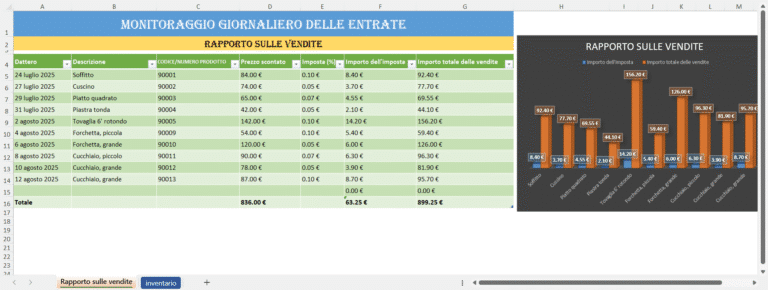
“Foglio Excel del monitoraggio giornaliero delle entrate con tabella delle vendite per data, prodotto, prezzo scontato, imposta, importo totale e grafico comparativo delle prestazioni dei prodotti.”

L’immagine mostra un foglio Excel professionale per il monitoraggio giornaliero delle vendite. Nella parte sinistra è presente una tabella strutturata con data della vendita, descrizione del prodotto, codice articolo, prezzo scontato, imposta applicata, importo dell’imposta e totale incassato. I prodotti includono articoli come soffitto, cuscino, piatto quadrato, piastra tonda, posate e utensili vari. A destra è presente un grafico a barre che confronta visivamente l’importo dell’imposta e l’importo totale delle vendite per ciascun prodotto, evidenziando i prodotti con performance migliori. Questo tipo di visualizzazione aiuta a interpretare rapidamente le entrate e a prendere decisioni basate sui dati.

Calcolatore Completo dei Costi e delle Entrate – Modello Excel Gratuito

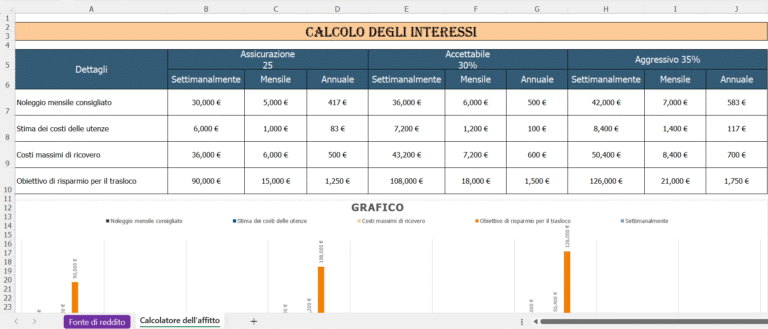
"Foglio Excel per il calcolo degli interessi con tabelle settimanali, mensili e annuali basate su tre scenari: assicurazione 25%, accettabile 30% e aggressivo 35%, incluse voci come noleggio mensile consigliato, costo delle utenze, costi massimi di ricovero e obiettivo di risparmio, con grafico comparativo."

L’immagine mostra il foglio Excel dedicato al ‘Calcolo degli interessi’, suddiviso in tre scenari finanziari: Assicurazione 25%, Accettabile 30% e Aggressivo 35%. Ogni sezione presenta valori settimanali, mensili e annuali relativi a quattro categorie principali: noleggio mensile consigliato, stima dei costi delle utenze, costi massimi di ricovero e obiettivo di risparmio per il trasloco. Nella parte inferiore è presente un grafico che confronta visivamente le diverse spese per facilitare l’analisi e la pianificazione del budget.

Calcolatore Aggiornato del Prestito Studentesco – Modello Excel Gratuito

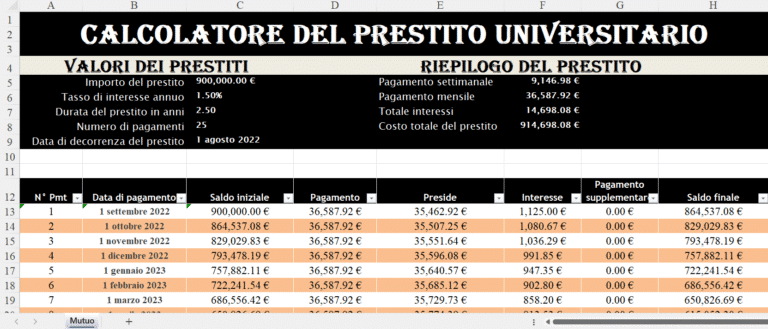
“Foglio Excel del calcolatore del prestito universitario con valori del prestito, tasso di interesse, durata e tabella di ammortamento mensile con saldo iniziale, pagamento, quota capitale, interessi e saldo finale.”

L’immagine mostra il foglio ‘Mutuo’ di un calcolatore Excel per prestiti universitari. Nella parte superiore sono visibili i valori principali del prestito, tra cui importo finanziato, tasso di interesse annuo, durata del prestito e numero totale di pagamenti. Accanto è presente il riepilogo del prestito con pagamento settimanale, rata mensile, totale degli interessi e costo complessivo. Nella parte inferiore appare una tabella dettagliata di ammortamento con date di pagamento, saldo iniziale, pagamento mensile, quota capitale (“Preside”), interessi e saldo finale.