
Microsoft Excel è uno degli strumenti più diffusi tra i fogli di calcolo per ordinare dati, creare report e gestire registri. Molti utenti utilizzano il metodo del “molto lungo”, in cui le intestazioni scompaiono durante lo scorrimento. In questi casi, imparare a bloccare una riga in Excel diventa molto utile.
Quando una riga è bloccata, sarà visibile mentre l’utente scorre il foglio di lavoro. Questa funzione aiuterà gli utenti a tenere traccia dei titoli delle colonne, delle etichette e delle informazioni chiave senza perderle di vista. Consento di prendere tempo e migliorare l’accuratezza nel processo di inserimento o aggiornamento dei dati.
Questa guida spiega tutto ciò che un utente di Excel deve sapere su come bloccare una riga, con passaggi semplici che anche i principianti possono seguire facilmente, suggerimenti avanzati e indicazioni su come risolvere i problemi e gli errori che possono verificarsi.
Cosa si intende per bloccare una riga in Excel?
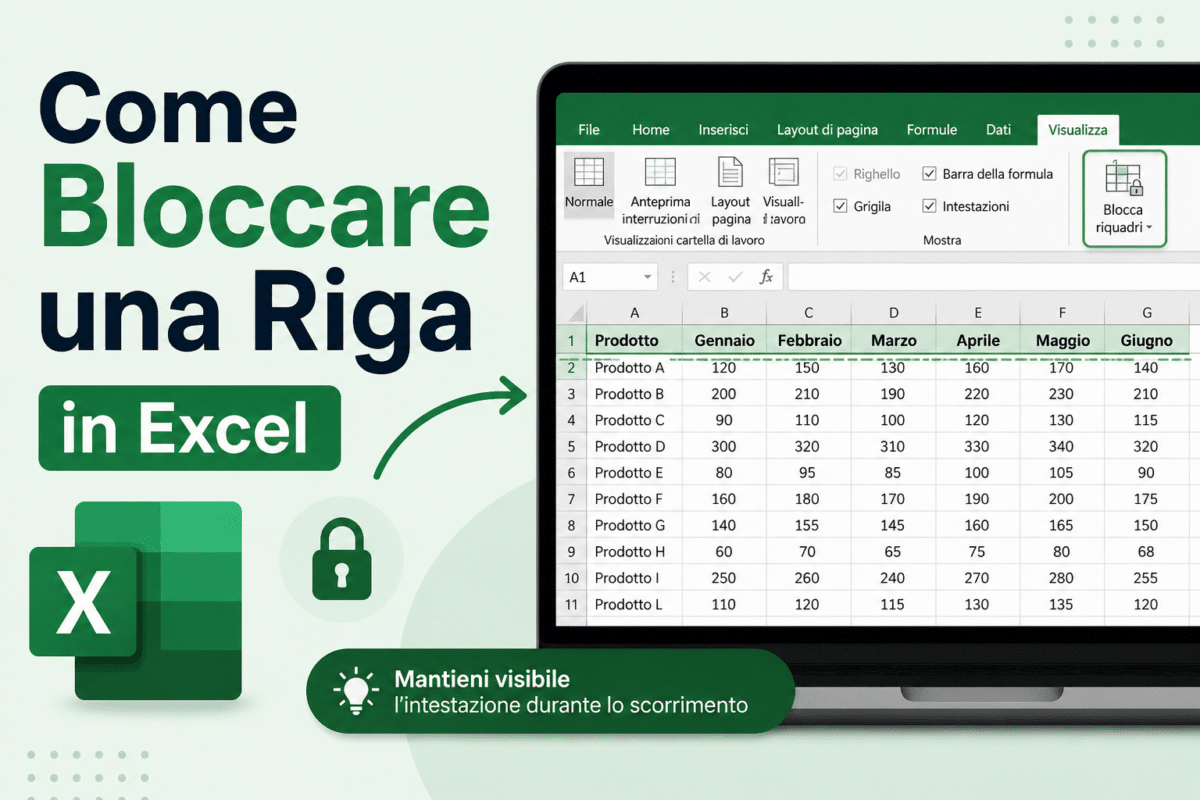
Quando si chiede come bloccare una riga in Excel, in general ci si riferisce a come mantenerla visibile scrolando. This can be obtained in Excel by the use of the function, “Blocca riquadri”.
In realtà, non impedisce la modifica della riga. Piuttosto, mantiene la riga selezionata parzialmente visibile sullo schermo in modo che l’utente possa continuare a visualizzarla mentre scorre grandi quantità di informazioni. Ad esempio, quando nella riga 1 sono presenti intestazioni come Nome, Email, Vendite e Data, il blocco della riga garantirà che tali intestazioni non scompaiano.
Perché è importante imparare a chiudere una riga in Excel?
Millecentinaia o miligia righe are often contained in i fogli di calcolo di grandi dimensioni. Alti intestazioni, invisibili, potenti utenti dimentichino a quali data pertiene ciascuna colonna.
Sapere come bloccare una riga in Excel offre una miriade di vantaggi:
- Latent titoli de colonis.
- Ottimizza la navigazione in fogli di calcolo lunghi.
- Minimise the mistakes in the modification.
- Accelerare tempo di analisi.
- Rendere il report più facilmente leggibile.
Una caratteristica così piccola ha il potenziale per fare un’enorme differenza in termini di produttività.
Premere un tasto qualsiasi per bloccare una riga in Excel utilizzando la seguente funzione: Blocca riga superiore.
Il modo più rapido per bloccare una riga in Excel è utilizzare l’opzione “Blocca riga” qui sopra.
Procedimento:
- Apri il foglio di lavoro della cartella di lavoro di Excel.
- Press the button of the barra multifunzione Fai clic sulla scheda “Visualizza”
- Find the pulsante ” Blocca riquadri ).
- Fai clic sul menu a discesa.
- Seleziona “Blocca riga superiore”.
Una riga o prima, rimanerà visibil in ando sciolto verso il basso.
La riga 1 ha intestazioni, e questo è un modo ideale per utilizzare questa funzione.
Come bloccare qualsi riga in Excel.
A volte la riga che deve rimanere visibile no è la riga 1. In tal caso, it is possible to block a particular line.
Procedimento:
- Fai clic sulla riga immediatamente sotto quella da bloccare.
- Vai alla scheda “Visualizza”.
- Fai clic su “Blocca riquadri”.
- Essenzi nuovamenti “Blocca riquadri” del menu.
Esempio: per visualizzare la riga 3, seleziona la riga 4 prima.
Si tratta di un altro trucco utile per bloccare una riga in Excel quando il bordo della riga inizia più in basso nel foglio.
Venit come bloccare più righe in Excel.
Various righe of intestazione may be found in molti mogli di calcolo. Gli utenti can retain more righe simultaneously.
Procedimento:
- Fai clic sulla riga sotto le righe da bloccare.
- Vai su Visualizza.
- Fai clic su Blocca riquadri.
- Seleziona Blocca riquadri.
Si desideri que le righe da 1 a 3 rimanguan visibili, prima di selezionando la riga 4. Questo passaggio per bloccare una riga in Excel è perfetto per dashboard o report con intestazioni raggruppate in modo irregolare.
Disarm an Excel righe.
Dopo avuti usato le impostazioni di blocco, gli utenti potrebbero volerle togliere in future.
Procedimento:
- Click on the Visualizza scheda.
- Seleziona Blocca riquadri.
- Seleziona Sblocca riquadri.
The il moglio di lavoro di ritorno a lo scorrimento normal.
Chiunque non impari a bloccare una riga in Excel dovrebbe sapere come annullare l’azione.
Variazione between bloccare una riga e proteggere una riga.
Queste sono le due funzioni che lasciano perplessi molti principianti.
Bloccare una riga
Significa perseverare la riga apparent in scorrimento.
Proteggere una riga
Significa impedire agli utenti de modificare le celle.
Quando si cerca di capire come bloccare una riga in Excel, la maggior parte delle persone sceglie il primo metodo che utilizza la formula chiamata Blocca riquadri.
Casi in cui è meglio utilizzare le linee bloccate.
Questa funzione è utile nella maggior parte delle attività quotidiane.
Report finanziari
Mantenere visibili i nomi de mesi o di spesa categories.
Fogli presenze
Malenke visibili intestazioni Nome e ID.
Dati di vendita
Durante la revisione degli ordini mantenere visibili le etichette dei prodotti.
Elenchi di inventario
- Tenere traccia di colonna tranquillino come Scorte, SKU e Prezzo.
- Sapere come bloccare una riga in Excel facilita il lavoro in ogni settore.
Solubiliti con il blocco delle righe.
Un volto gli utenti indicate la inefficacy of the function. The problem, di solito, is simple.
Cartella di lavoro in modalita di modifica.
Effettuare una modifica di una cella prima di utilizzare Blocca riquadri.
Dividi riquadri abilitato
Bloccare le righe, quindi disabilitare prima la divisione dei riquadri.
Riga errata selezionata
Selezionare si siempre la riga, sotto quella che deve restare in view.
Questi suggerimenti possono risolvere rapidamente la maggior parte dei problemi relativi al blocco di righe in Excel.
Come togliare una riga in Excel in Mac.
Anche gli utenti Mac possono utilizzare le stesse funzionalità.
Procedura:
- Apri il file Microsoft Excel sul Mac.
- Fare clic alla scheda Visualizza.
- Scegliere Blocca riquadri.
- Selezionare l’opzione desiderata.
Il suo processo è molto simile a quello di Windows.
In questo modo, gli utenti che chiedono come bloccare una riga in Excel su Mac possono seguire, in una certa misura, passaggi simili.
Come bloccare una riga in Excel online.
Anche Excel per il Web supports the block of rows.
Procedura:
- Aperti la cartella di lavoro online.
- Vai clic su Visualizza.
- Seleziona Blocca riquadri.
- Seleziona la riga o il riquadro superiore da personalizzare.
- Questa funzionalità è utile nel caso di team che lavorano da remoto su file condivisi.
Scorciatoia per tastiera da utilizzare in modo rapidero.
Gli utenti, che preferiscono la rapidita, can make use of the scorciatoie da tastiera in Excel desktop.
Premi:
Alt + W + F + R
In molte versioni di Excel su Windows, Questa è una combinazione di sapori che blocca la riga superiore della formula in pochi secondi.
Gli utenti che utilizzano la barra e imparano a chiudere una riga in Excel risparmiano tempo prezioso quasi quotidianamente.
Proposte a favore di una migliore navigazione del foglio di calcolo.
Bloccare le righe diventa efficace se combinato con buone abitudini.
Usa i filtri
Coduce la riga di intestazione e impasto i filtri allo stesso tempo.
Definiscintestazioni in grassetto.
Le intestazioni visibili sono più facili da individuare.
Usa le tabelle
Le tabelle Excel funzionano bene con le righe bloccate.
Mantieni una planura pura.
Evita stipere sopra intestation.
Questi sono i metodi che migliorano l’esperienza di blocco in riga in Excel.
Errori da evitare
I piccoli errori commettiuto da alcuni utenti creano confusione.
- Prima di selezionare la riga corretta.
- Dimenticare di sbloccare le impostazioni precedenti.
- Confondere riquadri divisi con riquadri bloccati.
- Custodia sciolto della riga, non la visibilita.
Prevenire tali errori è utile per guidare gli utenti ad apprendere più velocemente, proprio come bloccare una riga in Excel.
È possibile fermare solo una riga?
No. È possibile mantenere una o più corde visibili.
Sì. Sia che righe che la colonne possono essere bloccata.
When the righe are blocked, my dati are changed?
No. Viene alterato solo la navigazione.
The following are some of the most frequent questions among users that learn how to block a row in Excel.
1. Perche questa funzione risparmiato tempo.
2. Senza intestazioni visti, gli utenti are likely to slide repeatedly towards the top. This makes him waste time and breaks his focus.
3. Bloccare una riga in Excel keep the etichette significant always visible, speeding up the process of revising the data, updating and preparing reports.
Un principiale poterà applicarla in poche secondi.
Riepilogo rapido
- Apri Excel
- Vai su Visualizza
- Fai clic su Blocca riquadri.
- Scegli Riga superiore o Riga personalizzata.
Per sbloccarla:
- Visualizza
- Blocca riquadri
- Sblocca riquadri
Questa semplice funzionalità migliora immediatamente l’usabilità del foglio di calcolo.
Considerazioni finali
Qualsiasi utente di Excel trae vantaggio dall’imparare a bloccare una riga. Che si tratti di gestire fogli presenze, fatture, elenchi clienti o report analitici, le intestazioni ben visibili fanno il lavoro fluido e preciso.
Lo strumento Blocca riquadri,È semplice da usare, intuitivo anche per i principianti e altamente efficace. Non appena chi lo utilizza prende l’abitudine di usarlo regolarmente, diventa molto più facile scorrere fogli di calcolo di grandi dimensioni.
Chiunque usa Excel dovrebbe integrare questa funzionalità nel suo flusso di lavoro quotidiano.